
כבר מצאת זמן לשבת ליד המחשב, אירגנת כוס מים לידך להרגע, נשמת עמוקות ו….. שכחת איך נכנסים ללוח הבקרה של המחשב. הנה הצעדים לפניך:
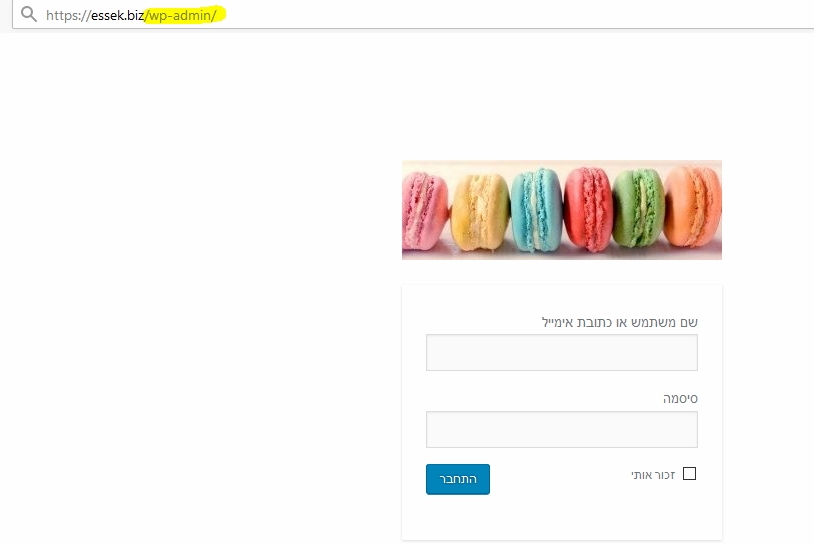
קישור הכניסה בדרך כלל בנוי מכתובת האתר ואחריה מוסיפים / אלכסון כזה, ואחריו את רצף המילים wp-admin.
יש תכנתים ששינוי את הכניסה ואז רושמים משהו שונה אחרי האלכסון, אבל ברירת המחדל היא זו שכתובה כאן. זאת אומרת למשל:
http://www.xxxxxxx.com/wp-admin
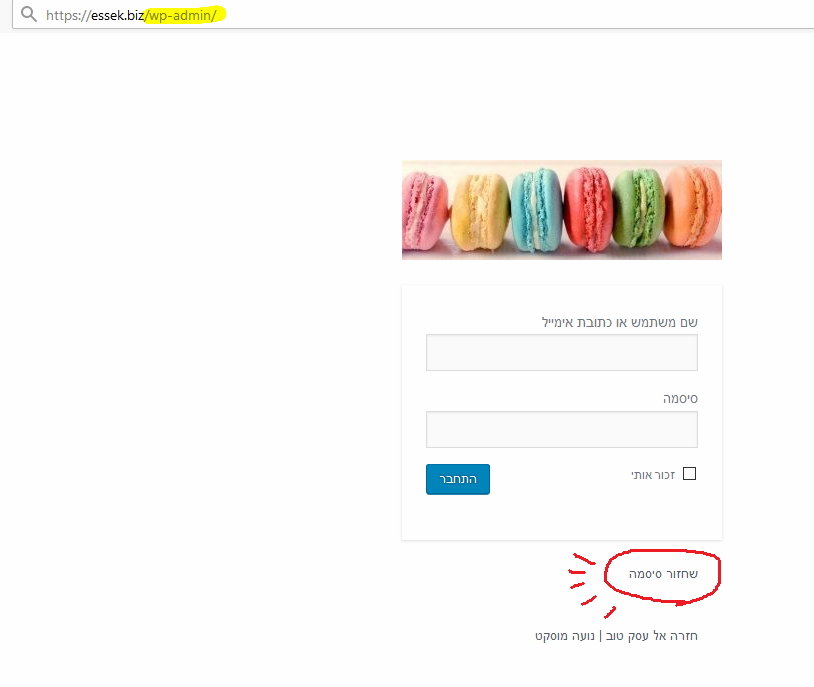
עולה מסך כמו בתמונה המצורפת, ושם רושמים את שם המשתמש והסיסמה ששמרתם במקום בטוח.
אם שכחת סיסמה אז לוחצים על שיחזור סיסמה הנה בתמונה כאן:
עולה מסך חדש בו צריך לרשום את כתובת המייל שלכם כפי שרשומה באתר וללחוץ על "קבל סיסמה חדשה"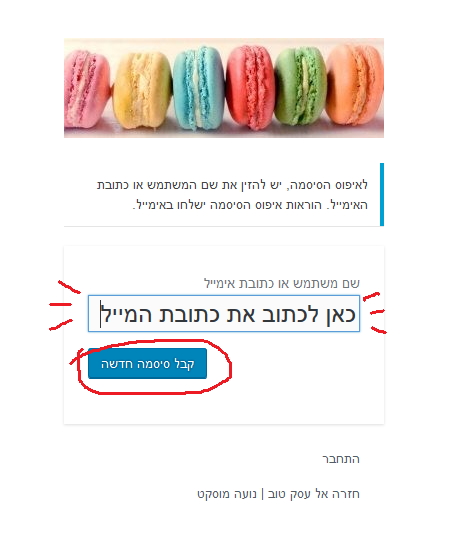 לעבור למייל ולבדוק שאכן הגיעה אליכם בקשה לאיפוס סיסמה, וללחוץ על הקישור במייל כמו שנראה בתמונה כאן.
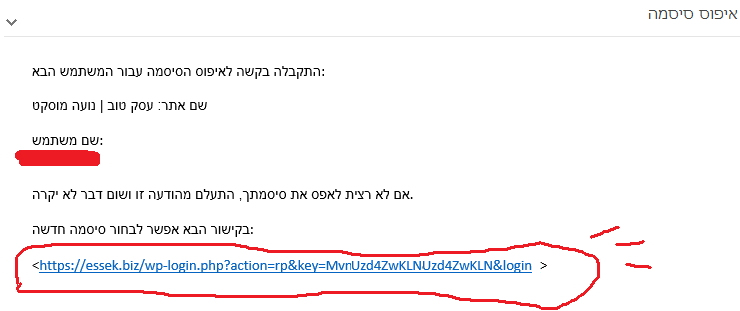
לאחר מכן אפסו את הסיסמה והיכנסו לאתר כפי שכתוב בהוראות בהתחלה.
* אם לא הגיע מייל – נסו כתובת מייל אחרת שלכם.

כל ההוראות שקיבלת ברורות לחלוטין, רק נקודת ההתחלה חסרה.
משהו נעלם, המסך שאצלך לא דומה למסך שבדוגמה, או סתם דברים קטנים אבל חשובים שלא גילו לך.
הכל כאן בהמשך.
יש כותרת, יש חלק שבו כותבים את הטקסט ואיכשהו נראה שחסרים כמה חלקים מתחת, כמו למשל לשנות את שם הכותב, פרטים של קידום או הקישור של הפוסט. לאן זה נעלם?
קוראים לזה – אפשרויות תצוגה, והלשונית של האפשרויות נמצאת הכי למעלה, הנה תמונה –
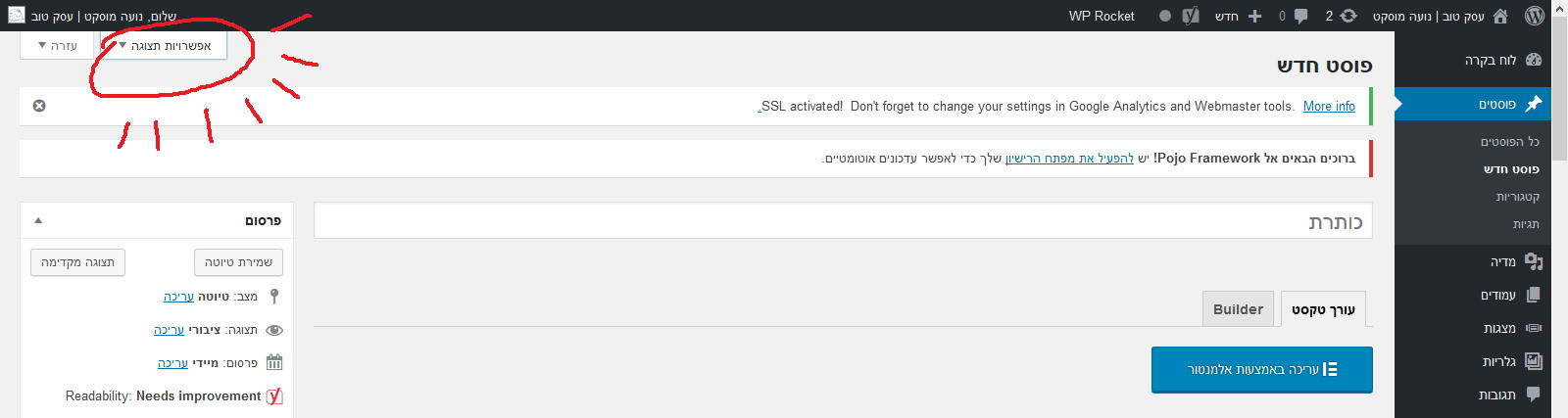
כשלוחצים על הלשונית יורד מסך ובו אפשרויות בחירה מה רוצים לראות בכל דף העריכה. רק צריך לסמן V והחלקים החסרים יופיעו.
אגב, זו פעולה די חד פעמית, ברגע שסימנתם בדף פוסט אחד או בעמוד אחד את האפשרויות, הן יופיעו בכל האחרים מאותו תחום.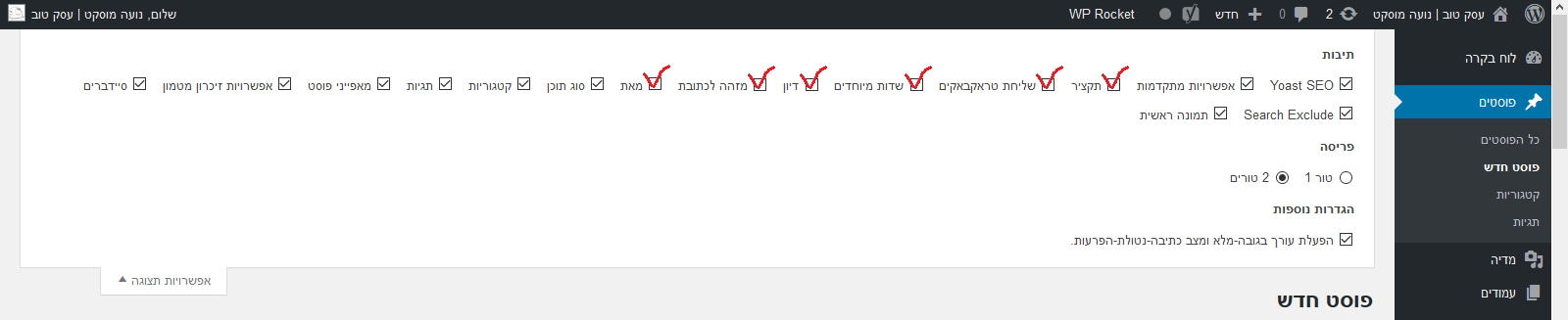
באתי לכתוב ויש רק שורה אחת לעיצוב טקסט. הנה ככה –
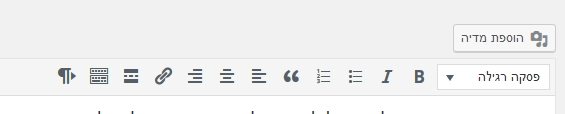
כל מה שצריך זה ללחוץ על הסמל עם הריבועים והנקודות, והשורה השניה תיפתח, הנה כאן – 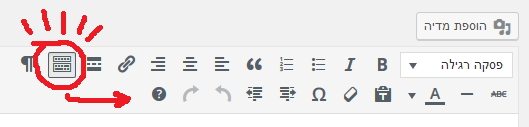
לפעמים יש מקומות שצריכים קוד כי אין עורך טקסט. בוורדפרס זה הכי קל. כותבים טקסט רגיל ומסדרים אותו יפה, ככה למשל –
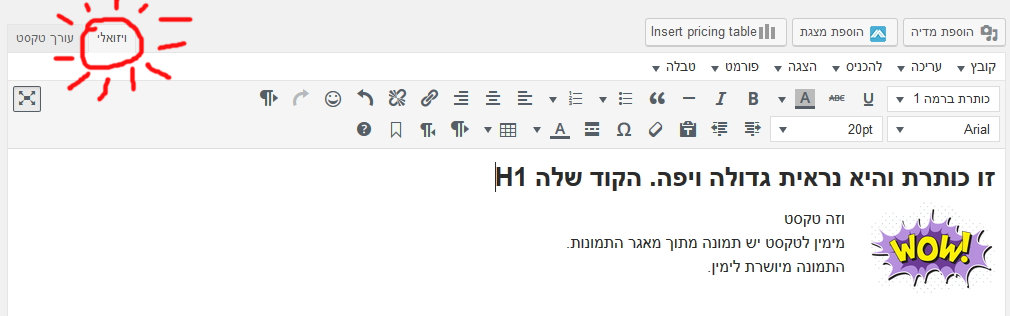
הכל נעשה בחלון של העורך הויזואלי, כמו שרואים בצד שמאל של החלון.
כדי לקחת את הקוד עוברים ללשונית של עורך טקסט, והנה הקוד לפניכם, ערוך ומוכן להעתקה והדבקה במקום אחר. כך זה נראה:

שאלה נהדרת! רווח קטן זה חשוב…
רווח גדול עם "Enter" זה פשוט,
הנה לחצתי "אנטר" ויצא רווח גדול.
אבל איך עושים רווח קטן
כמו שעשיתי כאן?
רק של שורה אחת ולא שורה כפולה?
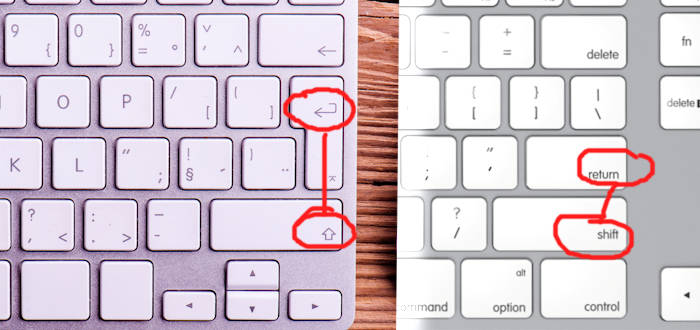
התשובה – לוחצים על "שיפט+אנטר" או באנגלית "Shift+Enter או בתמונות לסוגי מקלדת שונים כך –
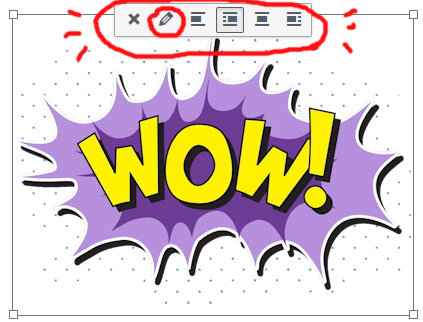
כבר יש תמונה בטקסט אבל היא לא מסודרת כמו שצריך. הגודל לא מתאים, בצד הלא נכון, ואולי הקישור שלה מיותר. את כל זה אפשר לסדר מתוך הטקסט בקלות. קודם כל עומדים על התמונה עם העכבר ולוחצים, יוצא פס עם אייקונים כמו בתמונה, וצריך ללחוץ על העיפרון:
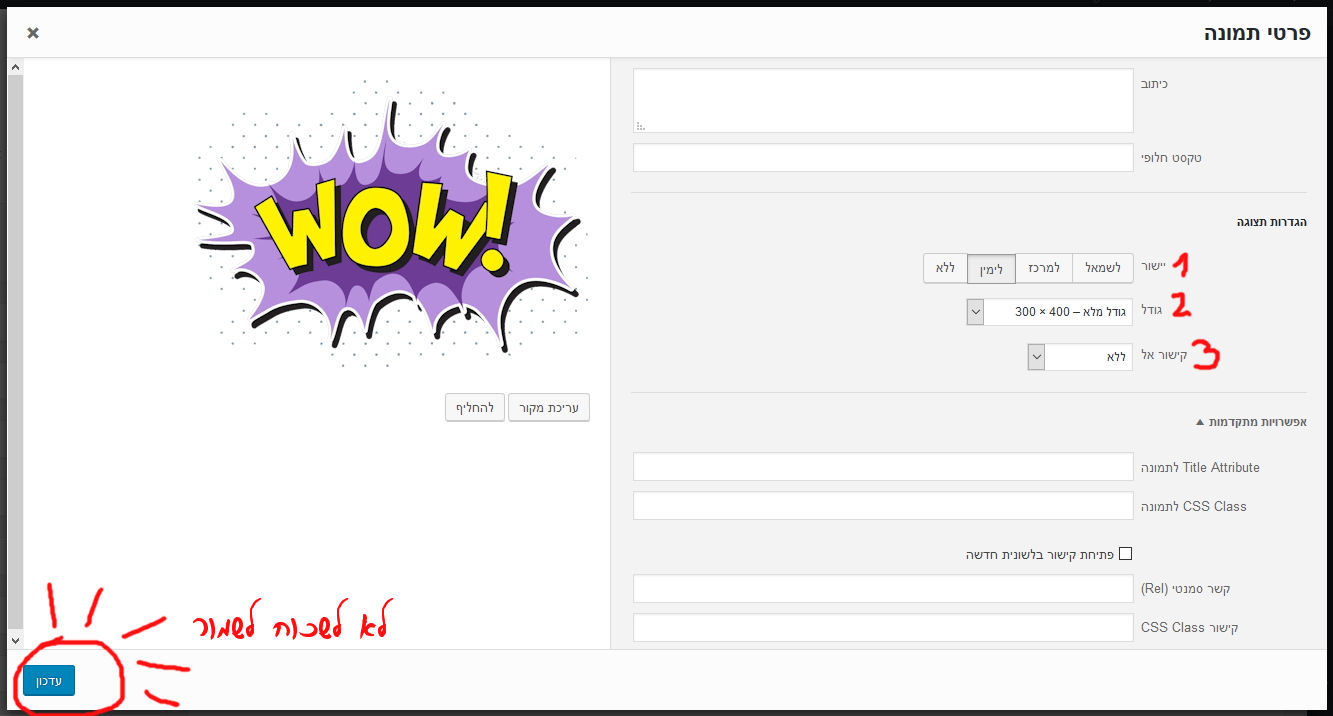
 אחרי שלוחצים על העיפרון נפתח חלון חדש ובו יש מגוון אפשרויות:
- לאן ליישר את התמונה (ללא פירושו שהיא תהיה מיושרת לפי הטקסט).
- מה גודל התמונה. אגב, אם התמונה הוכנסה בגודל קטן אז קודם לבחור גודל מלא ולשמור, ורק אחר-כך להתאים גודל לקטן יותר.
- קישור התמונה. אם בחרתם לשים קישור כלשהו (לתמונה או מותאם אישית) לזכור שאפשר לסמן בריבוע הקטן שהדף יפתח בלשונית חדשה.
- הכי חשוב – לשמור – לחיצה על הכפתור הכחול.
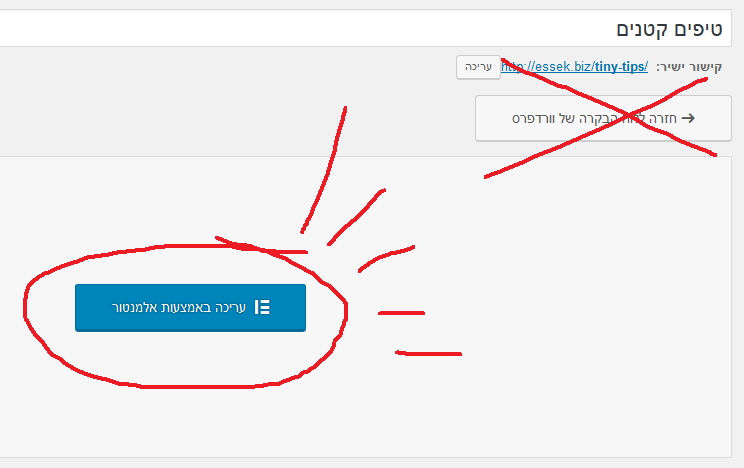 אחת האפשרויות היא שהדף עוצב בעזרת עורך שנקרא "אלמנטור". הפתרון המוצע כאן מתאים רק לסיבה זו, ולכן:
- אם כשנכנסת לערוך את הטקסט ראית מסך כזה
- ובטעות לחצת על "חזרה ללוח הבקרה של וורדפרס"…..
- אז העיצוב מתקלקל.
הפתרון פשוט – במסך העריכה שיש לך עכשיו ונראה כך –
- צריך ללחוץ על "עריכה באמצעות אלמנטור"
- ולשמור את הדף…
- ולא לעשות את זה שוב…

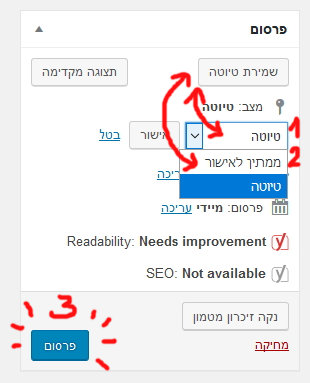
אפשר פשוט לפרסם, אבל אפשר לשמור טיוטה לאחר-כך, או לפרסם בזמן מאוחר יותר, או לשים סיסמה ותוכן למורשים בלבד. הכל בלשוניות בהמשך.
3 אפשרויות עיקריות:
- טיוטה – כשמתחילים לכתוב וזה עוד לא זה. בוחרים טיוטה ולוחצים על "שמירת טיוטה".
- ממתין לאישור – כשהכל כתוב כמו שצריך ורק נשאר לפרסם את זה. בוחרים ממתין לאישור ולוחצים על "שמירת טיוטה".
- פרסום – לשחרר לאויר ולפרסם – לוחצים על "פרסום".
בדרך כלל כותבים ומפרסמים, אבל טוב לדעת שיש עוד אפשרויות לפני פרסום לא מתוכנן. הנה ככה זה נראה:
אפשר לכתוב המון אבל לא חייבים לפרסם הכל עכשיו. אם כתבנו 3 מאמרים שונים ורוצים לפרסם אותם במרווחים של שבוע זה מזה, כל מה שצריך הוא לבחור את תאריך הפרסום, לשמור ואז ללחוץ על "פרסום".
המאמר יתפרסם בתאריך שבחרתם, אבל שוב – רק אם לחצתם על אישור ואחר-כך על "פרסום"!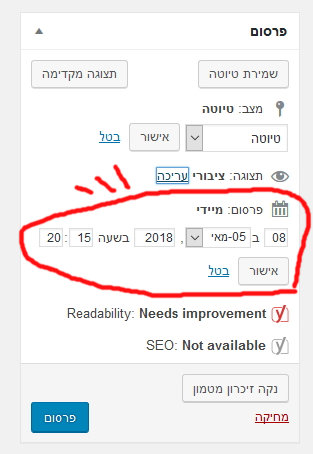
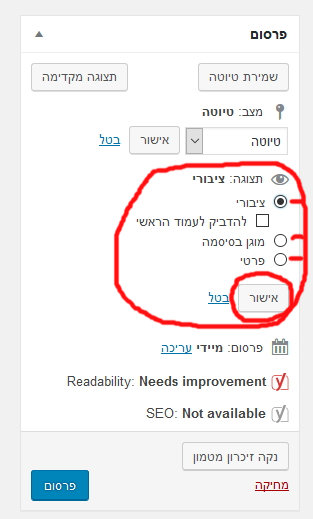
אפשר לשים תוכן שרק מורשים יוכלו לקרוא. מי שיגיע לדף יקבל הודעה שצריך סיסמה כדי להכנס, ואם אין סיסמה – לא נכנסים.
איך עושים את זה?
- ציבורי – באותו ריבוע של הפרסום רואים שברירת המחדל היא "ציבורי", כך התוכן זמין לכולם.
- סיסמה – אבל אם בוחרים "מוגן בסיסמה" נחשף ריבוע שבו כותבים את הסיסמה, שומרים, וכך הדף ייחשף רק למי שמכיר את הסיסמה.
- פרטי – דף לעיניך בלבד, לא יכולים להגיע אליו אלא רק מי שיש לו כניסה לעריכת האתר.
לזכור ללחוץ על אישור ורק אחר-כך על פרסום, אחרת כל החלק הזה לא יבוצע כראוי.

דברים שפשוט לעשות, באמת פשוט, עניין של העתקה והדבקה וכאלו, אבל אם לא יודעים אז זה לא פשוט בכלל. לכן יש כאן כמה דברים קצרים בנוגע לעיצוב, עכשיו לבדוק מה מתאים לכם.
ההסבר הזה נכתב אחרי הזכייה באירוויזיון, אז נטע מככבת גם כאן. שלבי הפעולה
- קודם כל נכנסים ליוטיוב ובוחרים את הסרט המתאים.
- אחרי כך עוברים 3 מסכים בלבד.
1. מסך ראשון ושתי פעולות
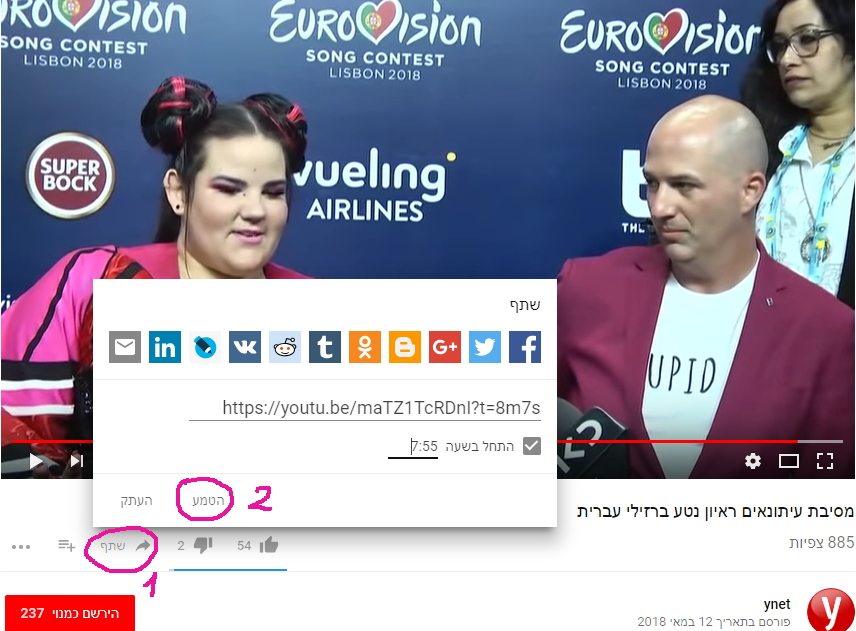
- לוחצים על "שתף" שנמצא מתחת לסרט. קופץ חלון קטן כזה עם אפשרויות שיתוף מגוונות, אבל אני רוצה לשים את הסרט באתר שלי אז…
- לוחצים על "הטמע" ונפתח חלון חדש כמו בתמונה השניה:
2. מסך שני ושלוש פעולות:

- לכתוב את הדקה שבה רוצים להתחיל את הסרט.
- להשאיר/למחוק את האפשרויות הקיימות בריבועים.
- ללחוץ על "העתק".
עכשיו בבקשה לצאת מיוטיוב ולעבור לאתר שלך…..
3. הטמעת הקוד באתר שלך
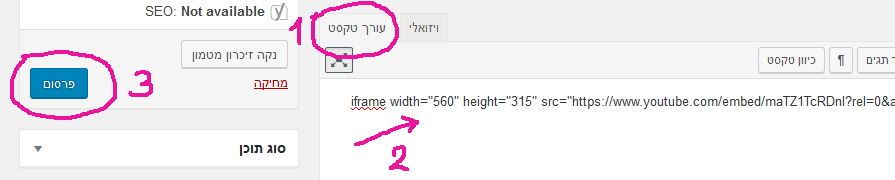
זה חלק מטיפ אחר אז בלי הסברים כאן למה, אלא רק לבצע:
- ללחוץ על "עורך הטקסט"
- להדביק את הטקסט.
- לשמור.
התוצאה
רק 5 שניות מסרט מלא על ים, כי את הסרט על נטע שעמלתי כה קשות להסביר לפיו – סגרו לצפייה כזו. אז… ים.
ברור שצריך תמונה במשקל נמוך לאתר כדי שלא תכביד עליו (כדי שהגלישה לא תעצר או תתעכב, אז הנה ההסבר הפשוט:
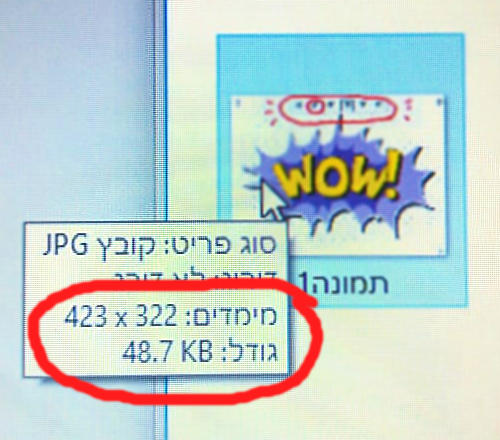
- משקל מודדים בקילו, וכאן המשקל נמדד ביחידות של ביטים, אז זה קילו-בייט, וכותבים – KB. פשוט.
רצוי שתמונה תשקול סביב מקסימום 100kb, אם קצת יותר אז לא נורא, אבל בטח לא להכניס תמונות של אלפי קילו, כלומר מגה, כלומר – M. - גודל מודדים בפיקסלים, אלו הנקודות הקטנות שמהן מורכב רצף התמונה במסך. כותבים PX. רוחב מסך הוא בסביבות 1600, אז אין טעם לשים תמונות ברוחב גדול מזה, ובטח לא אם הן כבדות מדי.
איך יודעים מה המשקל ומה הגודל?
כשפותחים תיקיה עם תמונות, שמים את העכבר על התמונה ומחכים קצת, עולה ריבוע עם הנתונים, הנה תמונה מצורפת.
חשוב יותר – איך מקטינים תמונה – הסבר מפורט נמצא כאן
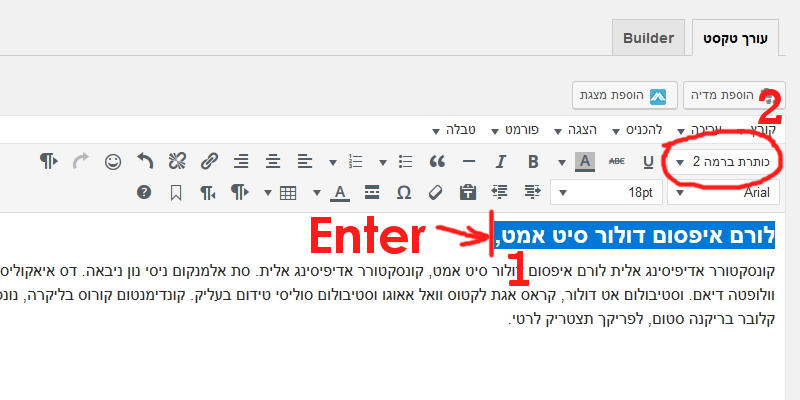
מעצבן שרוצים לסמן כותרת אבל כל הטקסט משתנה. אפילו שיש רווח בין שניהם זה לא עוזר, כל הטקסט גדל יחד עם הכותרת. הנה ככה –
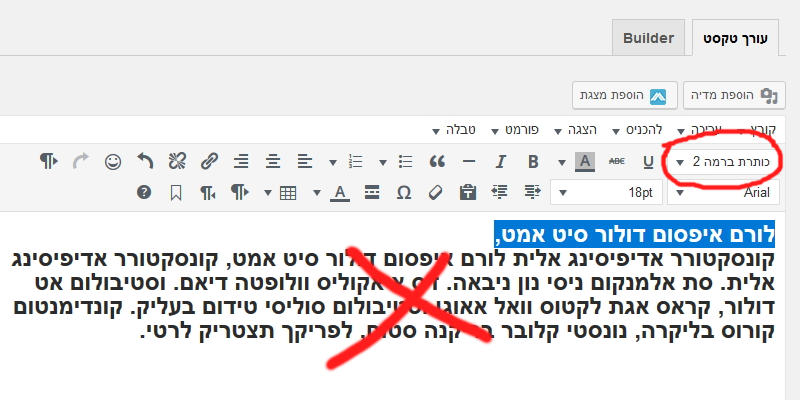
הפתרון פשוט. מאחר וחייב להיות רווח של Enter בין הכותרת לטקסט:
- מצמצמים לגמרי בין הכותרת לטקסט והופכים אותם לגוש אחד, ויוצרים שוב את הרווח בלחיצה על Enter=אנטר=החץ הזה שמוריד שורה.
- מסמנים רק את הכותרת ובוחרים בסגנון כותרת רצוי.
התוצאה – כשמדגישים כותרת הנה מה שיוצא, מה שרצינו מהתחלה –
כתבתי מאמר יפה, הוא נכנס אוטומטית לדף המאמרים, אבל התמונה שלו לא נכנסת לשם ורואים רק ריבוע שאין בו תמונה, וזה לא נראה טוב.
נכון, התמונה הזו לא קשורה לתוכן, היא נקראת "תמונה ראשית" ושמים בעריכת המאמר (פוסט) במקום המתאים שנמצא (בעברית) בצד שמאל למטה. חשוב, כמובן, לבחור תמונה בגודל נכון ומצומצם, ובדרך כלל האוטומט של העיצוב חותך אותה לגודל הנכון כך שלא צריך להתעסק עם התאמות.
ההוראות:
לוחצים על "בחירת תמונה ראשית" (בצד המסך משמאל – בעברית), נפתח חלון המדיה ובו קודם כל ניתן לבחור תמונה שכבר קיימת במאגר (ולא להכניס את אותה תמונה שוב), או לבחור תמונה חדשה ששמרתם במחשב. הנה צילום מסך להראות איפה האיזור שבו נמצאת בחירת תמונה ראשית.
כמובן לשמור אחרי התהליך, לפרסם את המאמר והתמונה תופיע בדף המאמרים הכללי.

לשנות שפת מערכת, לשים כתובת דף נכונה יותר, לטפל בחלק הראשון הקשור בקידום אורגני. דברים שהאתר יתנהל טוב גם אם לא יהיו מושלמים, אבל אפשר לשפר, אז הנה כאן קצת מידע איך.
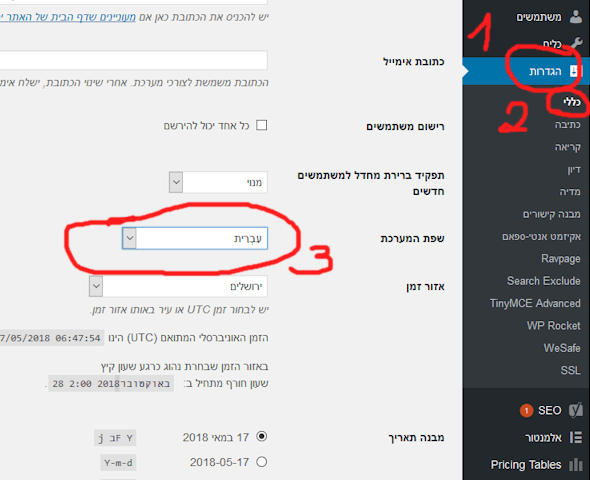
איך שהאתר נראה מבחוץ לא קשור למערכת הניהול מאחורי הקלעים. גם לאתר בעברית יכולה להיות מערכת ניהול באנגלית, איך שמתחשק, אבל שווה לשים לב שזה עלול להשפיע על כיוון הטקסט.
בכל מקרה, יש כמה דברים בהגדרות שטוב לדעת, אז הנה:
- לוחצים על "הגדרות".
- לוחצים על "כללי".
- בוחרים שפת מערכת.
- גוללים למטה ושומרים.
על הדרך שווה לבדוק את שאר הפרטים שבדף הזה, למשל שהשעה תהיה מסונכרנת לירושלים, או שכתובת המייל הראשית היא שלכם ולא משהו אוטומטי של התבנית, שהתאריך ייראה כמו שאתם רוצים, השעה, ואם יש עוד משהו שצריך התאמה – להתאים אותו לסגנון שלכם.
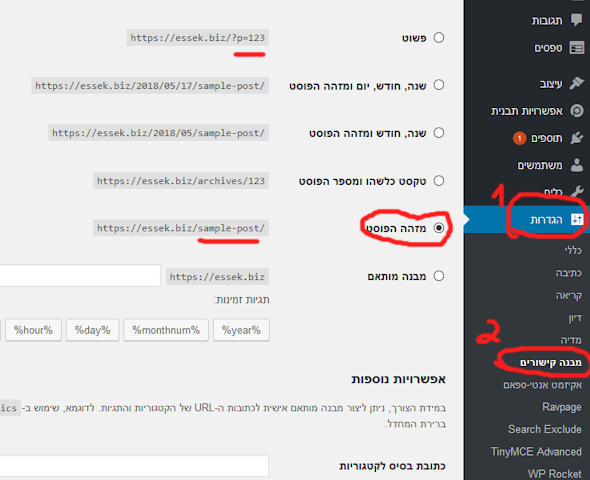
URL זו הכתובת למעלה שמתחילה באותיות HTTP או באותיות WWW, זו שמזהה את הדף והיא הקישור אליו. כדי שכתובות המאמרים שלנו יהיו יפות ונכונות, כדאי לעשות משהו פשוט על ההתחלה, עוד לפני שמתחילים לפרסם משהו, ממש בתחילת בניית האתר, כדי שמאותו רגע והלאה הקישורים יהיו עם שם הפוסט ולא עם איזה מספר לא ברור או כתובת משוגעת.
הצעדים לסידור הזה –
- שוב הולכים ל"הגדרות"
- הפעם ממשיכים ל"מבנה קישורים"
- ובוחרים ב"מזהה הפוסט" כי זה שם הפוסט שיהיה אחרי כתובת האתר הקבועה.
כמובן גוללים למטה ושומרים. פשוט וכל-כך יעיל!
אם כבר בחרנו שתהיה כתובת שכוללת את שם הפוסט אז כדאי לדעת משהו על שם בעברית ושם באנגלית.
- עוד לא הוחלט מה יותר נכון מבחינת מנוע חיפוש.
- ברור שכתובת באנגלית נראית יותר טוב בקישור של הדף.
- מסקנה שלי – עדיף כתובת דף באנגלית.
זאת אומרת שהתוכן יכול להיות עם כותרת בעברית, שם דף בעברית, אבל הקישור של הדף, כלומר הכתובת שרשומה שם למעלה ומתחילה באותיות http:// וממשיכה בשם האתר שלכם, כדאי שאחריה יהיה שם באנגלית ולא בעברית.
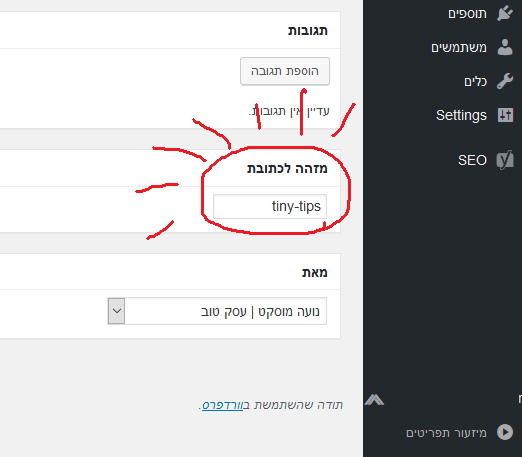
מסדרים את זה בחלק התחתון של הדף, תחת "מזהה לכתובת", ובאנגלית זה נקרא Slug.
פשוט לשנות לאנגלית (שם שמשמעותו דומה למשמעות שם הדף בעברית), ולשמור.
יש תוסף שנקרא יואסט, בעצם זה שם של איש שפגשתי לא מזמן כשהיה בארץ, כבוד! יואסט משכלל את הקידום האורגני ברמות מדהימות, והתוסף הזה פשוט חייב להיות בכל אתר.
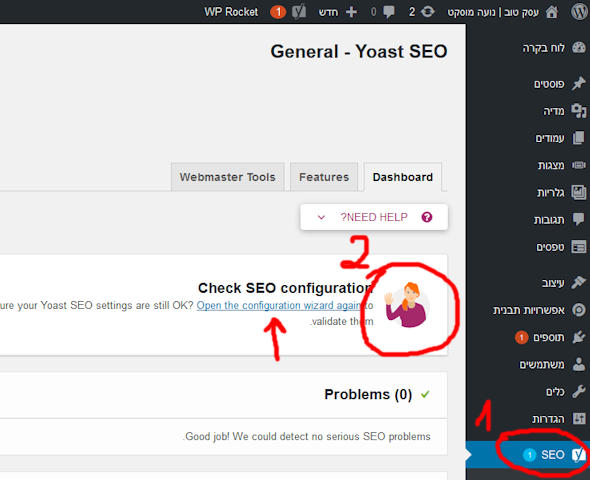
אחרי שמכניסים את התוסף לאתר, נכון להיום יש בו מקום של 12 צעדים, עם גברת חמודה מימין שמעודדת להתחיל. כל מה שצריך לעשות זה
- ללחוץ על "SEO" בתחתית הסרגל הצדדי השחור, ואז בחלק העליון של הדף, ליד האישה בסגול ללחוץ על הקישור "open the configuration wizard againt". יפתח דף עם אפשרות למלא/לענות/לא לענות ולהמשיך לדף הבא, עד שכל מה שיואסט צריך נמצא שם.
- שווה לבצע לפחות את הצעדים האלו כדי לשפר את הקידום האורגני של האתר.